TABLE DES MATIÈRES
À L’ATTENTION DES UTILISATEURS DE FRUITY LOOPS 2.x
INSTALLATION
VOYONS CE QUI S’AFFICHE À L’ÉCRAN ?
ON VA FAIRE UN PEU DE BRUIT
MENU HELP !
BOUCLES "GETTING STARTED"
SÉQUENCEUR PAS À PAS
ÉDITION DES CANAUX
ÉDITION DES NOTES
LA PLAYLIST (des Patterns aux morceaux)
GÉNÉRATEURS (des échantillons aux Synthétiseurs)
PRÉSENTATION DU TS404
EFFETS FRUITY
AUTOMATION
L’ÉDITEUR D’ÉVÉNEMENTS
FENETRE PIANO ROLL
DÉCOUPAGE DU RYTHME (BEATSLICER)
DIFFUSION DE VOS MORCEAUX
PHATBOY ET AUTRES CONTRÔLEURS MIDI
COLLABORATEURS
INDEX
À L’ATTENTION
DES UTILISATEURS DE FRUITY LOOPS 2.x
Si vous étiez déjà l’heureux propriétaire de la
version 2 de Fruity Loops, lisez ce qui suit pour connaître les nouveautés
introduites par la version 3.
1.
Nouvelle
présentation. Cette nouvelle mouture est très différente de la précédente,
mais vous y retrouverez ce que vous connaissiez déjà. Tout est à présent
concentré dans une même fenêtre.
2.
Piano
Roll.
Vous pouvez à présent composer des mélodies polyphoniques complètes sans avoir
recours à plusieurs Patterns. De plus, la fenêtre Piano Roll vous offre tous
les outils nécessaires aux effets de Pitch Bend (Pitch Bend) et aux arpèges ! Reportez-vous à la section Piano Roll de ce manuel et à l’aide en
ligne (On-Line Help) pour obtenir de plus amples
informations.
3.
Plug-Ins
de synthétiseurs compatibles. Il vous est maintenant possible de
télécharger des Plug-Ins de synthétiseur et de les utiliser directement dans
votre morceau. Sachez également que Fruity Loops offre un énorme choix de
synthés intégrés ! Reportez-vous à la section consacrée aux Générateurs et à l’aide en ligne pour
obtenir de plus amples informations.
4.
Les
événements sont maintenant sauvegardés dans des Patterns. Dans les versions
antérieures, vous ne disposiez que d’une piste générale d’événements. Toutes
les commandes étaient pilotées depuis un seul éditeur pour les événements. Dans cette nouvelle version, chaque
commande dispose d’un éditeur d’événements par Pattern et vous n’avez qu’à
déposer un Pattern sur une Playlist pour
appliquer les événements de ce Pattern. Ce système peut induire une certaine
confusion, nous vous conseillons par conséquent de prendre le temps d’en
assimiler les principes. Le principal avantage apporté par ce système est que
vous pouvez procéder aux réglages souhaités, puis les répéter ou les déplacer
dans un morceau. Reportez-vous à la section Automations de ce
manuel et à l’aide en ligne (On-Line Help) pour obtenir de plus amples
informations.
5.
Nouvelles
pistes d’effets.
Vous disposez à présent de 16 pistes d’effets (au lieu de 8) et de
2 pistes de départ d’effets. Vous pouvez ainsi appliquer une même
réverbération sur
deux pistes d’effets différentes sans avoir à utiliser deux fois le Plug-In
d’effet. Reportez-vous à la section Effets Fruity de ce manuel et à l’aide en ligne pour obtenir de plus amples informations.
6.
Et
bien plus encore. Lisez le fichier WhatsNew.doc du dossier Fruity Loops
général pour connaître toutes les autres nouveautés.
Si vous avez acheté
votre copie de Fruity Loops en ligne, voici ce que vous devez faire.
1.
Attendez
de recevoir notre e-mail. L’équipe Fruity vous enverra un e-mail indiquant
l’URL (adresse Internet) pour votre enregistrement en ligne (WebLogin). Cet e-mail
contient également un fichier (ou clé)
d’enregistrement d’extension ".key".
2.
Allez
sur notre site Internet. Utilisez le lien vers l’URL d’enregistrement pour accéder au site Internet Fruity Loops
3. L’enregistrement se fait automatiquement sur le site et vous êtes renvoyé
vers la page "News" représentée ci-dessous.
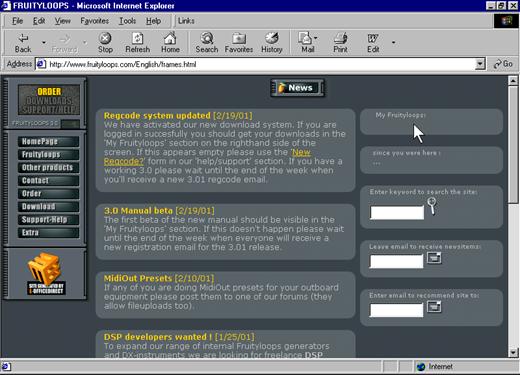
3.
Téléchargez
le programme d’installation. Votre lien personnel pour le téléchargement du
programme d’installation de Fruity Loops 3 devrait se trouver dans le champ
"My Fruityloops" de cette page (repéré par la flèche ci-dessus).
4.
Lancez
le programme d’installation. Rien de plus simple... Double-cliquez sur le fichier que vous venez de télécharger pour
lancer l’installation. Vous n’avez qu’une seule chose à faire :
sélectionner un dossier de destination pour Fruity Loops 3 puis attendre que
l’installation s’exécute. Si vous n’avez pas de préférence particulière quant
au dossier dans lequel Fruity Loops 3 doit être installé, sélectionnez l’emplacement
par défaut ; notez le nom du dossier pour pouvoir le retrouver par la
suite.
5.
Sauvegardez
le fichier (ou clé) d’enregistrement.
Réouvrez l’e-mail et sauvegardez le fichier
".key" dans le dossier dans lequel vous venez d’installer Fruity
Loops.
6.
Enregistrez
votre copie de Fruity Loops 3. Ouvrez le dossier Fruity Loops 3 et double-cliquez sur le fichier
".key" que vous venez de sauvegarder. Un message vous indiquant que
votre système d’exploitation Windows a été
mis à jour devrait s’afficher à l’écran. Si l’opération ne réussit pas,
renommez le fichier en lui donnant une extension ".reg" et
recommencez.
7.
Démarrez
le programme. Cliquez sur Démarrer ®
Programmes ® Fruity Loops 3 et lancez Fruity Loops !
8.
Ajoutez
l’adresse de notre site Internet à vos favoris. Le site Internet Fruity
Loops recèle d’informations précieuses. Consultez régulièrement notre site www.fruityloops.com pour
vous tenir informé des nouveautés.
9.
Lisez
ce mode d’emploi. Dès que vous aurez ouvert l’application Fruity, vous
serez confronté à d’étranges messages et boîtes de dialogue. Lisez la section
suivante pour savoir quoi faire à ce stade des opérations.
Vous venez de
terminer l’installation et avez lancé Fruity. Lisez les paragraphes ci-dessous
pour comprendre le sens des informations affichées à l’écran.
1.
Fenêtre
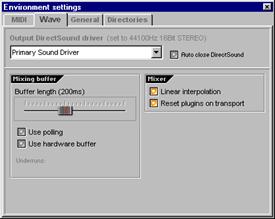
Environment Settings (configuration de l’environnement). Lors
de la première utilisation de Fruity Loops, il est possible que la fenêtre
représentée ci-dessous s’affiche à l’écran. Utilisez les menus déroulant pour
sélectionner votre carte son et les pilotes MIDI. L’onglet MIDI s’affiche par défaut ;
pour l’heure, les réglages les plus importants sont à effectuer sous l’onglet
WAVE représenté ci-dessous.


2.
Sélectionnez
un pilote de sortie (Output Driver) dans le menu déroulant. Si vous ne
savez pas lequel choisir, gardez la sélection par défaut. Si vous rencontrez
des problèmes par la suite, il sera toujours temps de revenir à cette fenêtre
(en appuyant sur F10) pour
sélectionner d’autres options.
3.
Mémoire
tampon (Mixing Buffer).
Lorsque vous placez le pointeur de la souris sur l’un des boutons de
l’illustration ci-dessus, le système affiche l’explication correspondante (à
l’exception du réglage Mixing Buffer). Nous allons pour cette raison en
expliquer le rôle ici. Pour simplifier : plus le temps alloué à la mémoire
tampon est long, moins le son risque d’être saccadé mais plus les réglages apportés à une boucle
en lecture mettront de temps à être appliqués. Avec un temps plus court, vous
courrez davantage le risque d’obtenir un son saccadé mais vos réglages seront
pris en compte plus rapidement. Vous pouvez définir un temps relativement
court, mais selon les caractéristiques de votre ordinateur, il est possible que
vous ayez à revenir à cette fenêtre (F10)
par la suite pour indiquer un temps plus important. Avec un ordinateur rapide
et une bonne carte son, vous devriez pouvoir travailler avec une latence
d’environ 10 ms. Avec une SoundBlaster Live,
vous devriez pouvoir descendre à 30 ms. L’option Use Polling peut
également vous permettre d’améliorer le temps de latence. Laissez cette
fonction activée si vous utilisez Windows 95 ou
98, mais désactivez-la si vous utilisez Windows 2000.
4.
La
fenêtre principale. La fenêtre ci-dessous s’affiche à l’écran lorsque vous
fermez la fenêtre Environment Settings. Fruity Loops fonctionne avec des fenêtres
s’affichant à l’intérieur d’autres fenêtres. Vous voyez pour l’instant la fenêtre principale avec sa barre
d’outils affichée dans sa partie supérieure. À l’intérieur de cette fenêtre
se trouve le champ de l’explorateur (à gauche) et celui du séquenceur pas à pas (à
droite). Si les barres d’outils sont organisées différemment, agrandissez la
fenêtre principale.





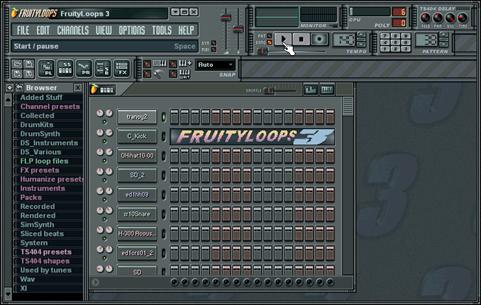
Appuyez sur le bouton
Play (celui
pointé du doigt dans l’illustration ci-dessus). La démo hyperactive de Fruity
Loops 3 est mise en lecture. Si ce n’est pas la première fois que vous ouvrez
Fruity, vous devez recharger ce morceau de démonstration. Sélectionnez Open dans le menu File en haut à gauche de la fenêtre et double-cliquez sur le fichier
NewStuff.flp du dossier Loops.
Ce manuel n’est là que pour vous aider à prendre rapidement
en main le logiciel, ce n’est pas un mode d’emploi exhaustif détaillant tout ce
que Fruity peut faire (il faudrait pour ça une encyclopédie en plusieurs
volumes !). Heureusement, le menu Help présenté dans cette section recèle
d’informations.
1.
Champ
d’informations. Ce champ se trouve dans la fenêtre
principale juste sous la barre de menu (voir en page suivante, le champ situé en haut
à gauche dans lequel s’affiche le message "Start/Pause"). Lorsque
vous faites glisser le curseur sur les commandes de la fenêtre principale, un
bref message de description s’affiche dans ce champ pour vous indiquer le rôle
de la commande correspondante. Le message "Start/Pause" s’affiche car
la souris est sur le bouton Start/Pause. Pour plus d’ergonomie, le champ
d’informations indique également les raccourcis
clavier de ces fonctions. Le raccourci est affiché dans la
partie droite du champ, là où le message "Space" s’affiche sur
l’illustration ci-dessus. Les raccourcis clavier exécutent les mêmes commandes
que les boutons à l’écran.
2.
Aide
en ligne. Fruity Loops comporte une vaste aide en ligne rédigée par Stanislav Vasilev de mmlabs. Pour y accéder, cliquez sur le menu Help et sélectionnez Contents. Tout est là et en Technicolor
(on était par contre trop pingres pour imprimer ce manuel en couleur).
3.
Tutoriel
pour l’utilisation des boucles. Cliquez sur File®Open, recherchez et
ouvrez le dossier Tutorials. Ces
exemples de boucles présentent la marche à suivre pour réaliser différentes
opérations dans Fruity.
4.
Notes
site Internet. Un site Internet particulièrement vaste est consacré à
Fruity Loops www.fruityloops.com.
Ce site comporte une section d’assistance (ou “support”) avec des FAQ (questions les plus fréquemment posées) et un Forum de discussion.
Consultez ces deux rubriques pour voir si quelqu’un n’a pas déjà répondu aux
questions que vous vous posez. Dans le cas contraire, n’hésitez pas à envoyer
votre propre question.
Pour profiter pleinement des instructions de ce manuel,
recherchez et chargez les boucles "Getting Started" fournies avec
Fruity. Ouvrez le menu File
(au-dessus du champ d’informations) et cliquez sur Open. Vous pouvez également cliquer sur
l’icône Fichier Ouvrir située sous
le champ d’informations. Les deux méthodes vous permettent d’accéder à la boîte
de dialogue d’ouverture des fichiers (dossier
Loops). Double-cliquez sur le sous-dossier Tutorials
puis sur le sous-dossier Getting Started
pour afficher les boucles Getting Started. Chargez la première boucle (GettingStarted1.flp) : Appuyez sur Play et passez à la section
suivante !
Lorsque vous lancez Fruity pour la première fois, la fenêtre
du Séquenceur pas à pas s’affiche à l’écran (voir la section
"Voyons ce qui s’affiche à l’écran"). C’est dans cette fenêtre que
vous configurez les Patterns de batterie et de mélodie de vos morceaux.
1.
Fenêtre
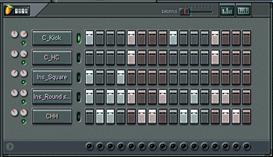
du séquenceur. Cette fenêtre représente les canaux et les pas (case
représentant un événement). Les canaux sont représentés horizontalement (voir
ci-dessous) et contiennent chacun un son unique. Chaque canal comprend
16 pas. Si vous vous intéressez au solfège, sachez que chaque pas
correspond à une double-croche. Dans le cas contraire, sachez que chaque groupe
de quatre pas correspond à un temps, donc 16 pas correspondent à une
boucle de batterie standard (c’est-à-dire à une mesure). L’illustration
ci-dessous est issue de la boucle GettingStarted1.flp. Cette boucle devrait être
chargée.






2.
À
quoi servent les pas. Lorsque vous cliquez sur un pas,
celui-ci s’allume et Fruity active le canal (joue le son chargé sur ce canal)
sur les points correspondants dans la boucle. Dans cet exemple, les 1er,
5ème, 9ème et 13ème pas du canal C_Kick sont
allumés, Fruity joue par conséquent les sons de grosse caisse quatre fois par
boucle (si on assimile les groupes de quatre pas à des temps, Fruity Loops joue
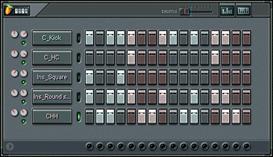
ces sons sur le début de chaque temps). Modifiez l’organisation des pas sur le
canal C_Kick (faites un clic droit sur
un pas pour le désactiver) : Allumez les mêmes pas que ceux représentés
ci-dessous puis appuyez sur Play pour entendre le résultat.




3.
Jouez
avec les réglages de canal. Une fois le Pattern configuré, faites des
essais avec les réglages de canal situés
à gauche. Ces deux potentiomètres (boutons)
contrôlent le volume et le
panoramique du
canal correspondant ; le témoin vert vous indique quant à lui si le canal
est activé ou désactivé (le panoramique correspond à la Balance sur votre
chaîne stéréo). Tournez le potentiomètre pour déplacer le son de gauche à
droite dans le champ stéréo. Pour ramener le potentiomètre dans sa
position par défaut, faites un clic
droit dessus et sélectionnez Reset.
4.
Créez
votre propre rythme. Le rythme de cet exemple ne vous plaît pas ? Pas
de problème, créez le votre ! Veillez simplement à ne pas modifier l’échantillon
Ins_Round pour l’instant – c’est lui qui joue la
mélodie et il vous faudra en savoir davantage pour vous y attaquer. Dans les
sections suivantes, nous verrons justement comment charger de nouveaux Échantillons, définir des mélodies et modifier les sons sur les
différents canaux (et même sur chaque pas) à l’aide des effets Fruity.
Dans cette section, nous vous indiquerons comment modifier
le son des boucles que vous avez créé en agissant sur le son des échantillons des différents canaux. Fruity
Loops propose une telle gamme de réglages qu’il est possible à deux personnes
de créer des boucles radicalement différentes à partir d’échantillons pourtant
identiques. Techniquement parlant, chaque canal comprend un Générateur qui peut fonctionner avec
des échantillons ou être un Plug-In de synthétiseur. Nous reviendrons sur cela
plus tard.

1.
Ouvrez
la boîte de dialogue Channel Settings. Allez-y,
modifiez l’échantillon de grosse caisse. Chargez la boucle GettingStarted1.flp dans sa version originale et cliquez
sur le bouton "C_Kick" pour ouvrir la boîte de dialogue Channel Settings de configuration de ce
canal (voir ci-dessous).
Nom du fichier de
cet échantillon
|
|





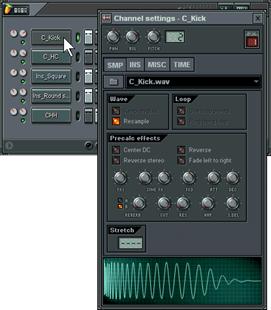
2.
Chargez
un nouvel échantillon. Vous
pouvez commencer par changer l’échantillon affecté à un canal. Le champ du nom
d’échantillon est indiqué dans l’illustration ci-dessus. Cliquez sur l’icône Dossier située à gauche pour
ouvrir l’explorateur dans un dossier contenant le fichier
"C_Kick.wav" et d’autres échantillons de grosse caisse. Lorsque vous
cliquez sur ces différents échantillons, Fruity joue automatiquement les sons
correspondants. Essayez d’ouvrir quelques-uns de ces échantillons et écoutez
l’effet apporté à la boucle par un autre son de grosse caisse.
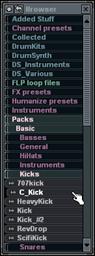
3.
Utilisez
l’explorateur d’échantillons.
L’explorateur d’échantillons (l’autre fenêtre qui s’affiche lorsque vous
ouvrez Fruity pour la première fois) vous permet également de charger des
échantillons. Cet outil est un explorateur dédié à la sélection et au
chargement des échantillons et des boucles. Pour localiser le son C_Kick,
cliquez sur Packs, puis Basic et enfin sur Kicks. Faites un clic gauche sur un
échantillon pour le jouer, faites un clic droit sur un échantillon pour
l’ouvrir sur le canal sélectionné (sélectionnez un canal en cliquant sur le
témoin vert, à droite du nom du canal, tel que représenté ci-dessus).



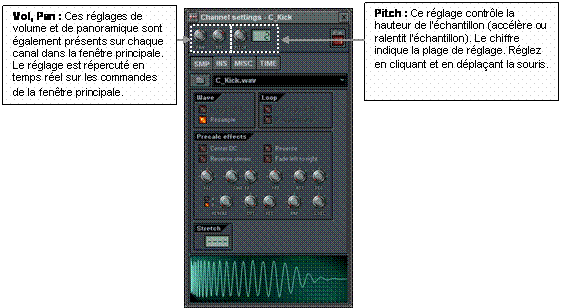
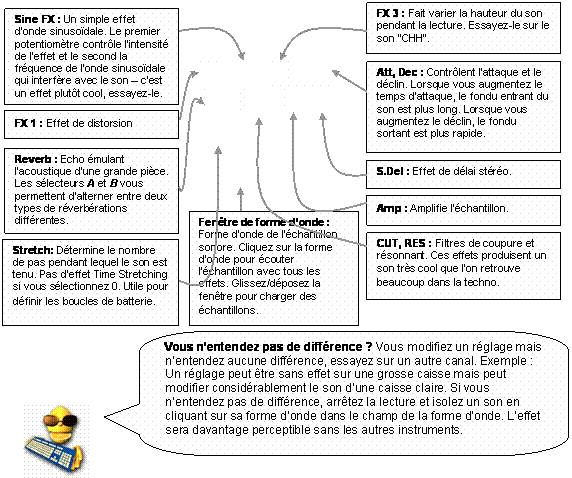
4.
Jouez
avec les effets des échantillons. Lancez
la boucle et jouez sur les commandes de l’onglet de réglage de l’échantillon (SMP) dans la boîte de dialogue Channel Settings pour
percevoir l’influence de ces réglages sur le son. La figure ci-dessous présente
les descriptions de quelques-unes d’entre elles. Reportez-vous à l’aide
en ligne pour obtenir de plus amples informations.
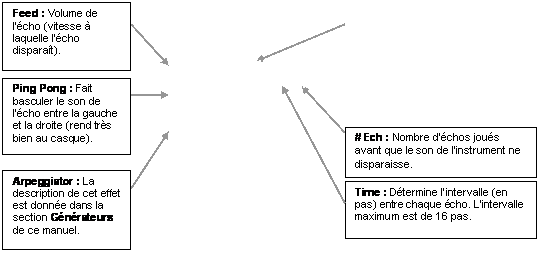
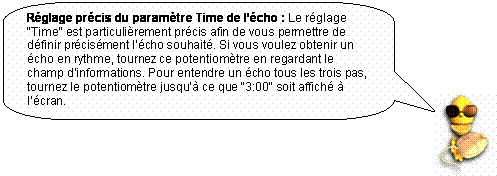
5.
Ajoutez
de l’écho. Récupérez
la boucle GettingStarted1.flp,
ouvrez la fenêtre Channel Settings de l’échantillon C_Kick et cliquez sur l’onglet TIME pour afficher la fenêtre ci-dessous. Ces réglages vous
permettent de définir un effet d’écho particulièrement avantageux sur un
instrument. Commencez par augmenter le
réglage FEED en tournant le
potentiomètre d’un quart de tour ; écoutez le résultat sur le son de
grosse caisse… Modifiez l’écho à l’aide des autres réglages…
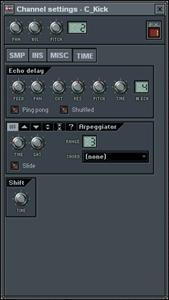
Les commandes Pan, Cut et Res remplissent le même rôle que celles de la
fenêtre de chaque échantillon.
Le potentiomètre Pitch contrôle la hauteur de
l’écho. Lorsque vous tournez cette commande vers la droite, la hauteur de
l’écho augmente sur la fin de l’effet.
|
|
6.
Jouez
sur les réglages des instruments. Concentrons-nous sur l’onglet INS avant
d’aller plus loin (reportez vous à l’aide
en ligne pour obtenir de plus amples informations sur l’onglet MISC). Cliquez sur l’onglet INS pour accéder aux
réglages d’instruments. Cet onglet
vous permet d’appliquer des enveloppes et
des LFO aux réglages de volume, de panoramique, aux filtres de coupure et de
résonance, ainsi qu’aux réglages de hauteur de
votre échantillon.
Réglage de la note
centrale
|
|




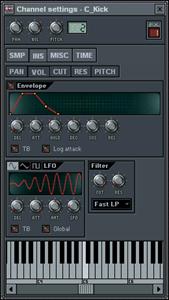
7.
Qu’est-ce
qu’une enveloppe ?
Une enveloppe augmente ou réduit la valeur d’un paramètre durant le jeu d’un
son. L’application la plus courante consiste à appliquer une enveloppe de volume faisant varier le volume. Une enveloppe
peut également être appliquée à la hauteur, aux filtres de coupure et de résonance. Le délai (Delay) (DEL) détermine le temps qui s’écoule avant que
vous n’entendiez le son, l’attaque (Attack) (ATT)
détermine la vitesse du fondu entrant, le maintien (HOLD) détermine le temps pendant lequel le son
est joué au volume maximal, enfin le déclin (DEC),
le maintien (SUS) et le rétablissement (REL) contrôlent le fondu sortant. De plus
amples informations sur la signification des différents paramètres sont données
dans l’aide en ligne. Modifiez les
réglages à l’aide des potentiomètres et observez les changements sur le
graphique.
8.
Qu’est-ce
qu’un LFO ?
LFO sont les initiales de Low Frequency
Oscillation (ou oscillation basse fréquence). Le LFO fait osciller un effet
tout au long de la durée du son. L’intensité (AMT) détermine la profondeur de l’oscillation,
la vitesse (SPD) détermine la rapidité de l’oscillation, le
délai (DEL) détermine le temps écoulé avant que
l’oscillation ne débute, l’attaque (ATT)
détermine la rapidité à laquelle l’oscillation atteint son intensité maximale.
Reportez-vous à l’aide en ligne pour obtenir de plus amples informations.
Modifiez les réglages à l’aide des potentiomètres et observez les changements
sur le graphique.
9.
Comment
appliquer ces effets ? Utilisez le sélecteur d’effets (voir illustration ci-dessus) pour sélectionner
l’effet, puis réglez à l’aide des potentiomètres des champs Enveloppe et/ou
LFO. Cliquez sur le témoin d’activité pour
activer/désactiver l’enveloppe sur chaque effet. Ramenez le potentiomètre
Amount (AMT) au centre (orienté vers le haut) pour désactiver le LFO.
10.
Pourquoi
l’onglet Instrument comporte-t-il également des réglages des filtres de coupure
et de
résonance ? Il peut sembler redondant de trouver ces réglages dans
l’onglet SMP et
dans l’onglet INS, mais vous pouvez nous croire
J, ça ne l’est pas du
tout. Les réglages des filtres de coupure et de résonance sont ici appliqués en temps réel et non de manière
statique et peuvent donc être contrôlés par LFO ou
par enveloppe depuis cette fenêtre (ils peuvent également
être enregistrés en direct, mais
nous verrons cela dans un autre chapitre…). Les réglages de l’onglet INS sont
également très pratiques car ils vous permettent de changer de type de filtre
(voir l’aide en ligne.)
11.
Pourquoi
je n’entends pas l’effet ? Si vous êtes toujours sur la grosse caisse
de la boucle GettingStarted1.flp, vous aurez effectivement du mal à
percevoir l’influence du LFO ; même si celle de l’enveloppe est perceptible. Ces effets sont plus
marqués sur les échantillons plus longs. Ouvrez l’onglet Ins (instrument) de
l’échantillon Ins_Round et modifiez les réglages.
Vous connaissez maintenant une bonne part des moyens que
vous offre Fruity pour régler et modeler vos sons. Nous allons nous intéresser
dans cette section à la manière dont ces effets peuvent être appliqués
séparément sur chaque pas. Nous vous indiquerons en outre comment
programmer des mélodies.
1.
L’éditeur
graphique. L’un des outils les plus simples à prendre
en main est sans doute l’éditeur
graphique. Sélectionnez tout d’abord le canal à éditer en cliquant sur le
nom de ce canal en cliquant sur le sélecteur vert à droite du nom du canal.
Appuyez ensuite sur le bouton d’affichage de l’éditeur graphique (assurez-vous
avant tout que vous avez bien chargé la version originale de GettingStarted1.flp).
|
|
|
|
|
|
Bouton de l’éditeur graphique
|
|
|
|
|





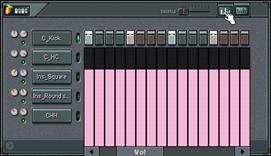
2.
Utilisez
les effets. Cliquez sur le sélecteur
d’effet et faites le glisser pour voir les différents effets disponibles.
Vous devriez trouver les effets Pan, Volume, Filtre
de coupure, Filtre de résonance,
Pitch et Shift. La plupart de ces effets ont déjà été
présentés dans la section "Édition des canaux". La spécificité de
cette fenêtre est de vous permettre également d’éditer les valeurs de chaque
pas. Chaque barre détermine la valeur de
l’effet sur le pas représenté au-dessus (ou au-dessous). Des réglages spécifiques
sont déjà appliqués sur la boucle GettingStarted1.flp ; consultez en particulier
les réglages de volume du canal CHH et du filtre de coupure des canaux
Ins_Square et Ins_Round.
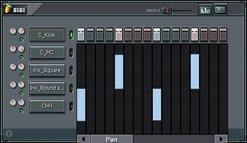
3.
Panoramique
de la
grosse caisse. Le réglage de panoramique au centre se trouve au milieu du
graphique. Essayez de reproduire les réglages de panoramique représentés
ci-dessous sur la boucle GettingStarted1.flp.
Vous pouvez éditer ces valeurs en cliquant au niveau souhaité dans les barres
associées à chaque note. Une fois le résultat ci-dessous affiché, vous devriez
entendre le son de la grosse caisse basculer d’une enceinte à l’autre. Le
résultat est excellent si vous combinez ce réglage avec l’écho de 3 pas appliqué dans la section précédente…
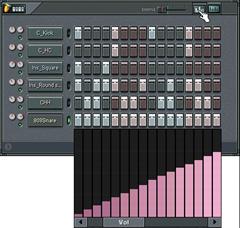
4.
Réglage
du Volume. Vous pouvez appliquer des effets de fondus
entrants et sortants sur le son de certains instruments tout au long d’un
Pattern à l’aide du graphique de volume. Essayez d’appliquer cet effet sur un
nouveau canal de caisse claire tel que représenté ci-dessous. Rappel : Le
raccourci permettant d’ajouter un canal est Alt-S. Le fichier de la caisse
claire indiquée ici est sauvegardé sous Packs®Basic®Snares. Ce graphique ne présente pas une valeur moyenne
au centre comme le panoramique ; le réglage s’effectue sur une plage
comprise entre zéro et une valeur maximale (zéro au bas du graphique). Ces
modulations du volume se combinent très bien avec les modulations
des filtres de coupures et de résonance. Conseil : Pour tracer une pente homogène
dans l’éditeur graphique, faites un clic droit sur la première barre
puis faites glisser la souris vers la droite ; les valeurs de toutes les
barres sont alors instantanément définies.

5.
Jouez
avec les autres effets. Faites des essais avec les autres effets de
l’éditeur graphique. Les Filtres
de coupure et de résonance peuvent être appliqués pour ajouter ou
retrancher des valeurs aux réglages principaux des filtres de coupure et de
résonance définis dans l’onglet INS de la
boîte de dialogue Channel Settings (voir
la section "Édition des canaux"). Le paramètre Pitch permet de jouer l’échantillon plus
haut ou plus bas, comme le potentiomètre Pitch de la boîte de dialogue Channel
Settings. Le paramètre Shift peut
être utilisé pour décaler un pas plus près du pas suivant (les plus
perspicaces pourront utiliser ce paramètre pour affiner leurs rythmes).
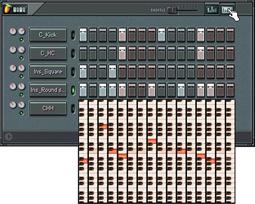
6.
Affichage
de la mélodie. Lorsque GettingStarted1.flp est en lecture, la mélodie au
synthétiseur que vous entendez est jouée sur le canal Ins_Round. Pour afficher
les notes de cette mélodie, cliquez sur le bouton du clavier d’édition lorsque
le canal Ins_Round est sélectionné (voir ci-dessous). Des claviers verticaux
s’affichent à l’écran sous chaque pas. Espérons maintenant que vous
en savez un minimum sur les claviers (si non, il est temps de prendre quelques
leçons). Vous pouvez éditer chaque note en faisant un clic gauche sur les touches du clavier. Faites un clic droit pour désactiver la note.
|
|
Bouton du clavier d’édition
|
|



7.
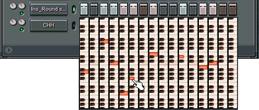
Modification
de la mélodie. Attaquez-vous maintenant à la mélodie. Vous pouvez faire
jouer la mélodie de votre choix. Pour ceux qui aiment garder une certaine
tension dans leur musique, sélectionnez la boucle GettingStarted2.flp (voir conseil ci-après). Vous
pouvez utiliser le clavier sur n’importe quel type d’échantillon : synthé, basse, guitare
et même batterie. Lâchez-vous !
8.
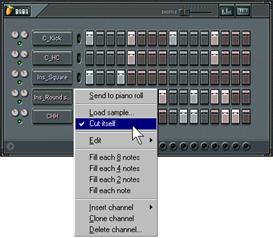
Conseil
super important. Lorsque vous souhaitez créer une mélodie à partir de longs
échantillons, il est souvent préférable de
la configurer de telle sorte que chaque note coupe la précédente. Cette
opération peut être réalisée très simplement en faisant un clic droit sur le nom du
canal dans le séquenceur pas à pas et en sélectionnant l’option Cut Itself dans le menu contextuel. Note : Cette
option est déjà sélectionnée sur le canal Ins_Round. Essayez de désélectionner
cette option, mais attention le résultat risque d’être assez médiocre !
Vous savez maintenant à peu près tout ce qu’il est possible
de faire avec les sons échantillonnés (échantillons) d’un même Pattern. Cette
section vous indique comment programmer plusieurs Patterns et les associer à
l’intérieur d’une boucle plus longue. Chargez la boucle GettingStarted1.flp et lisez ce qui suit…
1.
Sélecteur
de Patterns. Fruity
Loops vous permet de créer des centaines de Patterns différents. Dans les
sections précédentes, vous ne travailliez qu’avec le Pattern 1 ; il vous
est cependant possible d’accéder à d’autres Patterns, soit en changeant le
numéro du champ de numéro de Pattern,
soit en appuyant sur l’un des numéros du pavé
numérique Pattern (celui-ci se compose de raccourcis donnant directement accès aux 9 premiers
Patterns).



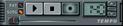
2.
Liste
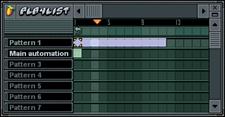
de lecture ou Playlist. Vous
pouvez ouvrir cette fenêtre en utilisant le bouton situé sous le champ
d’informations, en appuyant sur la touche F5,
ou en faisant un clic droit sur le bouton Song
de la fenêtre principale (voir ci-dessus). La fenêtre ressemblant à celle
ci-dessous devrait s’afficher à l’écran. Le
fonctionnement de cette fenêtre s’apparente à celui de la fenêtre des Patterns,
à ceci près que les pas sont associés à des Patterns entiers et plus
à des canaux individuels ; vous pouvez ainsi programmer des centaines de
pas simultanément. Note : La boucle GettingStarted1.flp
se compose du Pattern 1 répété 11 fois et du Pattern 2 joué une
fois au début. Assurez-vous que l’option Song
est sélectionnée et appuyez sur Play.
Vous devriez alors voir le témoin de la
tête de lecture se
déplacer et entendre le son des Patterns. Après être passé sur les derniers
pas, le témoin revient au point de
bouclage et la lecture continue. Déplacez le point de
bouclage (faites un clic droit à l’endroit ou vous souhaitez le placer) et
écoutez le résultat. Si vous sélectionnez l’option Pat,
Fruity se contente de répéter le Pattern courant dans le séquenceur pas à pas.


Patterns
(clic droit pour renommer)
|
|


3.
À
quoi ça sert ? Vous pouvez à présent assembler les Patterns
constituant vos morceaux. Cette fenêtre vous permet de modifier les mélodies,
de changer les rythmes, d’insérer des Breaks et de réutiliser certaines
séquences plus loin dans le morceau. De nombreux compositeurs utilisent des
blocs de Patterns distincts pour la batterie, la basse, la guitare Lead, etc.
pour pouvoir les travailler séparément avant d’assembler le morceau dans la
Playlist.
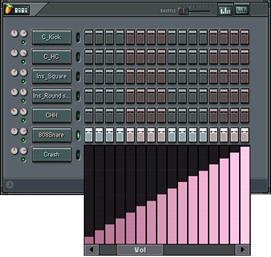
4.
Ajoutez
un Break à GettingStarted1.flp. L’exemple suivant est très
simple. Sélectionnez le Pattern 3 dans le sélecteur de Pattern et configurez-le tel que
représenté dans la première figure ci-dessous, avec l’échantillon 808Snare du
dossier Packs®Basic®Snares. Cliquez sur le bouton Pat pour entendre ce Pattern. Recommencez en
affectant l’échantillon Crash du dossier Packs®Basic®HiHats
sur le Pattern 4. (Vous devez pour cette procédure ajouter deux
nouveaux canaux en utilisant le raccourci Alt-S)




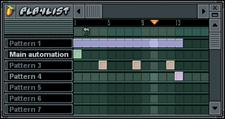
5.
Insertion
d’un Break dans le morceau. Eh non, ce n’est pas tout… Configurez
maintenant la Playlist tel que représenté ci-dessous. Vous devez
ajouter un pas supplémentaire sur le Pattern 1 et vous
devez déplacer le point de bouclage sur la seconde mesure (faites
un clic droit pour cela). Vous trouverez cette configuration toute faite dans GettingStarted3.flp.

6.
C’est
quoi ce Pattern 2 ? Vous avez sans doute jeté un œil sur le
Pattern 2 et remarqué qu’il semble être vide. Patience, mon enfant… tout vient
à point à qui sait attendre (mais vous pouvez toujours essayer de supprimer ce
Pattern de la liste de lecture ou Playlist pour sentir la différence…). Nous reviendrons
sur le rôle du Pattern 2 dans la section Automation.
Pour l’instant profitez de ce morceau !
Jusqu’à présent, nous n’avons travaillé qu’avec des canaux d’échantillons.
Mais sachez que Fruity offre également des canaux contenant des sons créés en
temps réel par des synthétiseurs logiciels comme Wasp,
SimSynth Live et le TS404.
Pour utiliser une terminologie plus précise, chaque canal présente un Générateur composé d’un échantillon ou
d’un Plug-In de synthétiseur combiné aux effets définis dans la boîte de
dialogue Channel Settings. La combinaison de ces
synthétiseurs logiciels avec les canaux d’échantillons offrent
un surcroît de puissance à Fruity.
1.
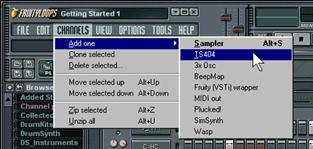
Ajout
d’un canal de synthétiseur. Pour ajouter un canal contenant un synthétiseur
logiciel, cliquez sur Channels®Add One (voir ci-dessous) et sélectionnez l’un des
synthétiseurs : TS404,
3xOsc,
BeepMap,
Plucked!,
SimSynth Live,
ou Wasp.
2.
Nouvelle
configuration : Le nouveau canal s’affiche dans le séquenceur pas à
pas, la fenêtre de configuration apparaît également (sauf pour le TS404). Si la fenêtre de
configuration est suffisamment petite, elle apparaît dans la boîte de dialogue
Channel Settings (3xOsc, BeepMap, Plucked!). Dans le cas contraire, elle
s’affiche dans une fenêtre distincte (SimSynth Live, Wasp).
3.
Comment
ça marche ? La section suivante vous indique en détail comment
utiliser le TS404 mais une grande partie de ce qui est expliqué
ici est transposable aux autres synthétiseurs. Sachez néanmoins que la plupart
de ces synthétiseurs présentent une aide dédiée. Si la fenêtre de configuration
du générateur est incluse à la boîte de dialogue Channel Settings, cliquez sur le nom du canal. Si la fenêtre est
indépendante, cliquez dans le coin de la boîte de dialogue.





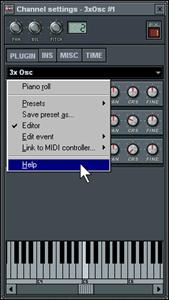
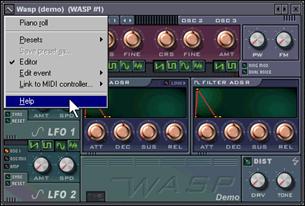
4.
Presets de
sons. Tous les générateurs de sons de synthétiseurs disposent de sons
préprogrammés. Vous pouvez les sélectionner depuis la section Presets du menu représenté ci-dessus ou
en cliquant sur les petites flèches dans le coin supérieur droit de la fenêtre
(voir illustration ci-dessus).
5.
Boîte
de dialogue Channel Settings. Tous ces générateurs sont associés à
une boîte de dialogue Channel Settings que vous pouvez afficher en cliquant sur
le nom du canal, tout comme pour les canaux à générateur d’échantillons. Notez cependant que tous les
générateurs sont différents et ne présentent pas la même boîte de dialogue que
celles dédiées aux Échantillons. Exemple : Le générateur TS404 ne présente qu’un onglet MISC (divers) tandis que le générateur 3xOsc présente des onglets INS, TIME et MISC.
6.
Que
font ces différents générateurs ? La section suivante vous présente
les différents “habillages” de chaque type de synthétiseurs. Reportez-vous au
chapitre suivant pour obtenir de plus amples informations sur le TS404. Reportez-vous à l’aide en ligne pour
obtenir des informations d’ordre général sur les synthétiseurs.
- TS404. Nous reviendrons sur celui-ci
par la suite ; sachez qu’il s’agit d’une machine plutôt techno pour
la création de lignes de synthés et de basses similaires à celle du TB-303 classique.
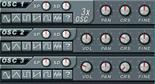
- 3xOsc. Générateur très complet vous
permettant de combiner trois oscillateurs générant chacun un son. Les sons en eux
mêmes ne sont pas trop excitants, mais ils constituent une excellente
matière de départ que vous pouvez ensuite traiter dans l’onglet INS ou avec les effets Fruity Effects (voir ci-après dans ce chapitre).
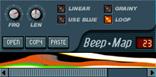
- BeepMap. Celui-la est carrément bizarre.
Il interprète les fichiers d’images Bitmap pour les transformer en
son ; les résultats sont surprenants et réussis.
- Plucked! Synthétiseur spécialisé dans les sons
d’instruments à cordes : Guitares, harpes, mandolines, etc.
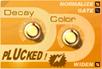
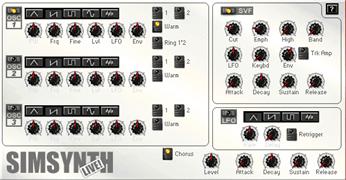
- SimSynth Live. Synthétiseur numérique très
complet. Utilisez ce bébé pour créer de gros sons analogiques.
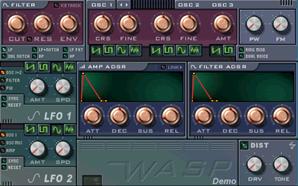
- Wasp. Autre synthétiseur numérique
très complet. Celui-ci est mieux adapté pour la création de sons rapides,
orientés techno (d’où son nom).
7.
Et
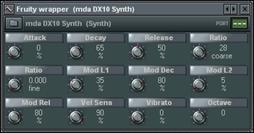
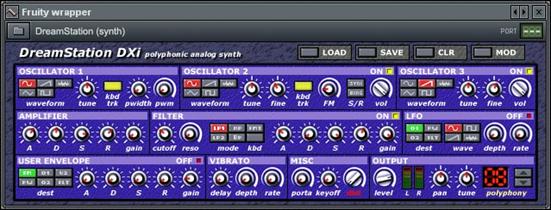
encore d’autres générateurs ! Grâce aux canaux VSTi et Dxi Wrapper vous pouvez maintenant ajouter
n’importe quel Plug-In de synthétiseur VSTi ou DXi (à télécharger ou acheter). Ajoutez simplement un
canal DXi ou VSTi depuis le menu des canaux pour que s’affiche une fenêtre
similaire à celle de l’illustration ci-dessous. Cliquez sur l’icône du fichier
pour charger le Plug-In VSTi ou DXi.
8.
Plug-Ins de
synthétiseurs fournis. Nous avons bien sûr pensé à inclure un Plug-In de
synthétiseur VSTi nommé DX10,
ainsi qu’un Plug-In DXi nommé DreamStation.
Note : Lorsque vous essayez de charger le DX10, l’application vous renvoie
dans le fichier des Plug-Ins contenant énormément de fichiers. Vous devez
localiser le fichier nommé "mda DX10.dll". Tous les autres fichiers
de ce dossier sont des Plug-ins d’effets
sur lesquels nous reviendrons dans la section des Effets Fruity.
9.
Faut-il
m’enregistrer ? Certains de ces produits sont développés par des
partenaires de Fruity et doivent par conséquent être enregistrés afin d’en
déverrouiller toutes les fonctions. Consultez le site Internet www.fruityloops.com pour savoir à qui envoyer votre argent si
durement gagné.
10. Où puis-je en trouver
d’autres ? Il existe des centaines
de Plug-Ins de synthétiseurs disponibles au téléchargement. Certains sont
gratuits, d’autres payants. Recherchez les plus performants sur le Web et sur
notre site Internet www.fruityloops.com.
Ajoutez en particulier le site suivant à vos favoris www.kvr-vst.com – vous y
trouverez une longue liste de Plug-Ins VSTi.
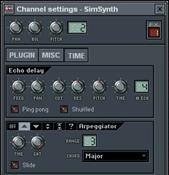
11. L’arpégiateur. Maintenant que vous savez tout sur
les synthétiseurs, nous pouvons vous dire à quoi sert la section Arpeggiator de la boîte de dialogue
Channel Settings. Ouvrez un canal de
synthétiseur (SimSynth Live, par exemple) et ouvrez
l’onglet TIME de la boîte de dialogue Channel Settings. Cliquez sur la flèche orientée vers le haut et sélectionnez un accord.
Placez-vous à présent dans un nouveau Pattern, ajoutez une note SimSynth unique
et appuyez sur Play. À la place de la note unique, vous entendez la répétition
d’un arpège. C’est pas Cool ça ? Vous pouvez
obtenir davantage d’informations sur ce sujet dans l’aide en ligne.




12. Lecture “statique” de sons de
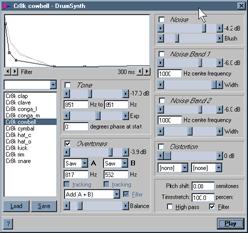
synthétiseurs. Fruity est également compatible avec la version autonome de SimSynth et d’un synthétiseur de sons de batterie nommé
DrumSynth.
Si vous êtes possesseur de l’une de ces applications, sachez que Fruity peut
lire leurs fichiers dans un échantillon normal. Le résultat n’est peut-être
pas aussi bon qu’avec l’original, mais cela vous permet de reproduire les sons
de SimSynth sans avoir à supporter la charge de traitement réclamée par un
synthétiseur en temps réel. DrumSynth peut être téléchargé gratuitement sur le
site Internet www.mda-vst.com ; SimSynth est
quant à lui disponible à l’adresse suivante : www.fruityloops.com.
Vous trouverez des Presets pour
ces deux synthétiseurs dans l’explorateur
d’échantillons.

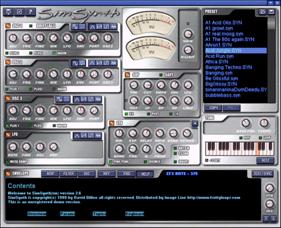

Le TS404 était à l’origine un synthétiseur autonome
émulant le son du séquenceur de lignes de basses TB303 classique ; ce
dernier étant à l’origine du son de la techno moderne. Le 404 n’est pas conçu
pour être l’exacte réplique de cet appareil, mais il saura néanmoins ajouter un
caractère techno à vos morceaux.
1.
Ajoutez
un canal TS404. Chargez tout d’abord GettingStarted1.flp puis ajoutez un canal TS404 tel
que décrit dans la section précédente.
2.
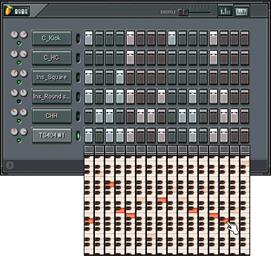
Copiez
les notes du canal Ins_Round. Nous allons remplacer l’échantillon Ins_Round par le TS404. Utilisez tout d’abord le
clavier d’édition pour programmer les notes du
TS404 tel que représenté ci-dessous, puis cliquez sur le témoin de Mute de canal devant le canal
Ins_Round. Écoutez le résultat. Augmentez si vous le souhaitez le niveau du
canal TS404.

Augmentez le niveau du TS404
|
|


3.
Pas
encore satisfait ! OK, c’est pas terrible
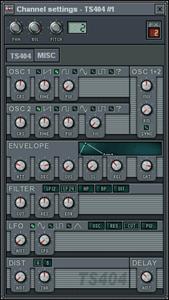
mais c’est parce que vous utilisez les réglages par défaut du TS404. Cliquez sur le nom du canal
pour afficher la boîte de dialogue Channel Settings du TS404
(voir ci-dessous). Réglez les commandes tel que figuré
dans l’illustration. Le résultat final vous est donné par la boucle GettingStarted4.flp.
Salissez un peu le son
(caractère plus Trash)
|
|
Dernière chose : Tournez doucement ces
potentiomètres lorsque le morceau est en lecture…
|
|
Appliquez aux notes
un déclin plus lent
|
|
Changez de piste d’effet (nous reviendrons sur cette notion
plus tard)
|
|




4.
Présentation
des commandes. Comme toutes les autres boîtes de dialogue Channel Settings, celle-ci vous est présentée plus en détail
dans le manuel en ligne. Le rôle de chacune des commandes vous est cependant
brièvement présenté ici. N’hésitez pas à vous lâcher pour trouver le bon
Feeling…
LFO : Oscillation basse fréquence. Cette
fonction agit (augmente ou réduit) sur un paramètre comme le filtre de
coupure. Modifiez les réglages d’intensité (AMT) et de vitesse (SPD).
Essayez ensuite de jouer sur ces réglages pour faire osciller les
paramètres Resonance, Tuning (OSC) et Pitch Width (PW).
|
|
Mixage des oscillateurs : Utilisez le bouton MIX pour
définir le niveau relatif des oscillateurs 1 et 2.
|
|

Distorsion : Jouez sur les 2 boutons pour
“salir” le signal.
|
|



Les filtres : De coupure et de résonance. Éditez
avec les boutons (Lo12, etc).
|
|
L’enveloppe : Attaque, déclin, rétablissement,
maintien, etc. (voir la représentation graphique !)
|
|


Les oscillateurs : Permettent de jouer
simultanément 2 sons
différents. Cliquez sur l’icône correspondant à la forme d’onde souhaitée.
Sélectionnez l’octave à l’aide du potentiomètre CRS.
|
|
|
|
Delay : Contrôle la profondeur de l’écho.
|
|
5.
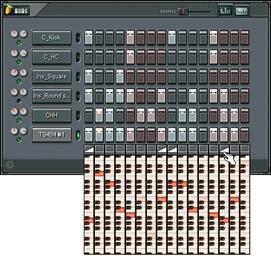
Effet
de Pitch Bend sur le 404. Une
dernière chose. Vous pouvez appliquer un effet Pitch Bend sur les notes du
TS404 pour peaufiner vos lignes de synthétiseur. Le clavier du 404 est
légèrement différent de celui des autres canaux : il présente en effet une
règle de Pitch Bend dans sa partie supérieure. Si vous cliquez
sur la règle de Pitch Bend, la note courante glisse vers la suivante. Rechargez
la boucle GettingStarted4.flp
et essayez de configurer le clavier tel que représenté ci-dessous. Le
résultat final est donné par le fichier GettingStarted5.flp.




Fruity Loops vous permet à présent d’ajouter d’excellents
effets (“fruités”) à vos canaux. La gamme d’effets disponibles va du simple contrôle de volume à
des effets plus évolués comme le Chorus,
la réverbération,
le Phaser,
le Délai,
le Flanger et l’égaliseur,
entre autres. Ces effets peuvent être obtenus au moyen des Plug-Ins d’effets et des pistes
d’effets.
Vous vous rappelez qu’il vous a été indiqué de
modifier la piste d’effet du TS404 dans la boîte de dialogue Channel Settings ? Nous allons à présent vous expliquer le
sens de ce réglage.
1.
Ouvrez
la fenêtre Master Effects. Devinez quoi ? Les boucles GettingStarted utilisaient des effets
Fruity depuis le début !
Chargez l’une de ces boucles et affichez la fenêtre Master Effects en appuyant sur la touche F9 ou en cliquant sur View®Effects. La fenêtre représentée ci-dessous s’affiche
à l’écran.


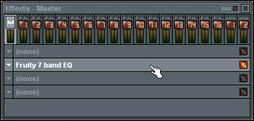
2.
Fenêtre
Master Effect. Dans la partie supérieure se trouvent les pistes d’effets. Vous disposez d’une piste Master, de 16 pistes normales et de 2 pistes de départ. La piste Master est
sélectionnée par défaut. Chaque piste peut contenir 4 Plug-Ins d’effets.
La boucle Getting Started Loops utilise le Plug-In d’égaliseur
7 bandes Fruity sur la piste Master et
les Plug-Ins de délai Fruity et de réverbération Fruity sur la piste 2.
Changez de piste pour trouver les autres Plug-Ins.
3.
Activez/désactivez
les Plug-Ins. Faites simplement un clic gauche sur un Plug-In pour l’activer ou le désactiver. Exécutez
cette opération tandis qu’une boucle est en lecture.
4.
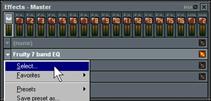
Sélectionnez
les Plug-Ins. Si vous souhaitez ajouter de nouveaux Plug-Ins, cliquez sur
la flèche de la piste où vous souhaitez ajouter le Plug-In puis sélectionnez un Plug-In dans la liste des favoris (Favorites List) ou
dans la liste complète (Select).

5.
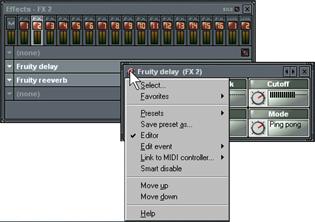
Réglages
des Plug-Ins. Faites un clic droit sur le Plug-In pour ouvrir et fermer la fenêtre des réglages
qui lui sont associés. Certains Plug-Ins présentent une interface complète
comme celle du délai Fruity représentée ci-dessous. D’autres présentent
des aspects plus originaux. La plupart des Plug-Ins possèdent leur propre
rubrique d’aide (voir ci-dessous), nous ne nous attarderons donc pas ici à les
décrire. Il est temps à présent de les essayer pour voir de quoi ils sont
capables.
Cliquez ici pour ouvrir l’aide
|
|
Faites un clic droit dans ce
champ
|
|



6.
Transmission
de sons aux Plug-Ins. Nous pouvons enfin vous indiquer le rôle du champ
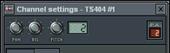
situé dans le coin supérieur droit de la boîte de dialogue Channel Settings. Les effets placés sur
la piste d’effets Master sont appliqués à tous les sons du morceau. À
l’inverse, les effets des pistes d’effets “standard” ne sont appliqués qu’aux échantillons et aux sons de synthétiseurs pour lesquels
cette piste d’effets est sélectionnée dans leur boîte de dialogue Channel Settings. Par conséquent, dans la boucle GettingStarted5.flp, les sons des canaux Ins_Round et TS404 sont transmis à la piste d’effets
numéro 2, sur laquelle la réverbération Fruity et le délai sont appliqués. Les
autres canaux transmettent leurs signaux à la piste d’effets numéro 1 (par
défaut) qui ne contient aucun effet.
Transmet le signal à la piste
d’effets
Numéro 2
|
|

7.
À
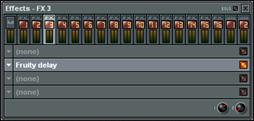
quoi servent les pistes de départ ? Le système est équipé de 2 pistes
de départ dédiées qui reçoivent en entrée le signal des autres pistes d’effets et non des générateurs.
Supposons que vous souhaitiez appliquer la même réverbération sur la guitare et la batterie, mais que vous
souhaitiez en plus appliquer un délai sur la guitare et un
traitement d’égalisation sur la batterie. Facile ! Affectez le
signal de batterie à la piste d’effets numéro 2 (standard) sur laquelle
l’égalisation est activée. Affectez le signal de guitare à la piste d’effets
numéro 3 (standard) sur laquelle le délai est activé. Activez ensuite la
réverbération sur la piste de départ numéro 1 et tournez le potentiomètre
de départ 1 sur les pistes d’effets 2 et 3 (standard) pour
transmettre le signal de sortie de ces pistes à la piste de départ 1. La
même réverbération est à présent appliquée à la guitare et à la batterie et
vous n’avez utilisé qu’un seul Plug-In de réverbération.
Cette piste d’effets transmet
son signal à la piste de départ d’effets numéro 2
|
|


8.
Modification
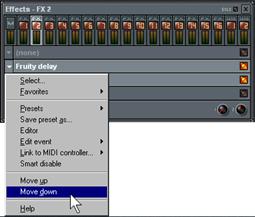
de l’ordre des Plug-Ins. L’ordre dans lequel vous appliquez les Plug-Ins
d’effets a une importance capitale sur le signal final en sortie. Les Plug-Ins
fonctionnent comme des pédales de guitare. Sur chaque piste d’effets, le
premier Plug-In de la liste est appliqué en premier, le signal
en sortie de ce Plug-In est transmis à l’entrée du second, etc. Pour faciliter
l’établissement de l’ordre des effets, Fruity Loops est équipé d’une fonction
très simple permettant de déplacer un effet vers le haut (Move Up) ou vers le bas (Move
Down) dans la chaîne des effets.

9.
Quels
sont les rôles des différents Plug-Ins ? Comme indiqué
précédemment, une aide en ligne est disponible pour
chacun des Plug-Ins Fruity ; voici néanmoins un bref aperçu de leurs
possibilités…
Fruity
7 Band EQ (Égaliseur 7 bandes). Système d’égalisation du son.
Fruity
Balance. Permet de régler le panoramique et le volume pendant un enregistrement Live.
Fruity
Bass Boost. Dispositif d’accentuation des basses produisant un son encore
plus gros.
Fruity
Blood Overdrive (distorsion). Applique une distorsion sur les canaux
sélectionnés.
Fruity
Center. Supprime le bruit lié aux composantes continues (DC Offset).
Fruity
Compressor. Contrôle la dynamique du signal. Fatboy Slim par exemple, applique une compression massive
pour obtenir ces sons de batterie particuliers.
Fruity
Delay. Applique un véritable écho (pas une simple répétition
d’échantillons comme l’écho du canal).
Fruity
Fast LP. Filtre passe-bas sollicitant peu les ressources du processeur
(Filtres de coupure et de résonance).
Fruity
Filter. Filtres de coupure et de résonance
sollicitant davantage les ressources du processeur.
Fruity
Flanger. LFO appliquant un effet très avantageux à tous vos
morceaux ; un des effets les plus appréciés des guitaristes.
Fruity
Free Filter. Encore un filtre – filtre 12 db standard.
Fruity
Mute. Applique un Mute (silence) sur les canaux pendant l’enregistrement
Live.
Fruity
Notebook. Conservez vos notes ici ! C’est le Plug-In utilisé dans les boucles de tutoriel fournies avec le logiciel.
Fruity
PanOMatic. Variation délicate du panoramique (de gauche à droite).
Fruity
Phase Inverter. Inversion de phase stéréo (gauche et droite).
Fruity
Phaser. Comme un Flanger, mais encore plus
subtil.
Fruity
Reeverb. Effet de réverbération bien plus avantageux
que celui obtenu depuis la boîte de dialogue Channel Settings.
mda DX10. Plug-In de synthétiseur (voir la section
consacrée aux générateurs). Le synthétiseur VSTi et les Plug-Ins d’effets doivent cohabiter
dans le même dossier. Vous devez simplement apprendre à les distinguer.
10. Presets d’effets. Si un Plug-In intègre des Presets, vous pouvez y accéder
depuis la section des Presets du
menu des effets (voir ci-avant). Vous pouvez créer vos propres Presets en
cliquant sur Save Preset. Lorsque vous procédez à cette opération, Fruity Loops
sauvegarde les réglages de toutes les commandes du Plug-In pour que vous
puissiez retrouver exactement le même son par la suite. Si vous sauvegardez vos
Presets dans le dossier proposé par défaut par Fruity Loops, ce Preset
apparaîtra dans le menu sous l’option Presets.
11. Pour obtenir d’autres Plug-Ins.
Comme vous l’aurez constaté, de nombreux Plug-Ins d’effets sont fournis avec
Fruity Loops. Sachez cependant que de nouveaux Plug-Ins sont créés chaque
jour ; vous pouvez vous en procurer un grand nombre sur Internet. Certains
sont gratuits, d’autres vous coûteront de l’argent. L’installation est des plus
simple. Placez les Plug-Ins dans le dossier FruityLoops3/Plugins (s’il s’agit d’un Plug-In VST, glissez-le dans le sous-dossier VST). Relancez
Fruity Loops, le nouveau Plug-In devrait apparaître dans la liste.
12. Note relative à la charge du
processeur. "WOAHH !! Je peux utiliser autant de Plug-Ins que je
veux ?!?" En fait, non. Chaque Plug-In utilise une certaine quantité des ressources
du processeur de votre ordinateur ; certains en utilisent plus que
d’autres. Le nombre de Plug-Ins que vous pouvez utiliser avant que votre
processeur ne commence à “ramer” avec ce bruit si caractéristique dépend
directement de sa cadence (vous vous rappelez, l’histoire des Mégahertz) mais
également de la quantité de mémoire vive installée. Il n’existe pas de formule
permettant de calculer le nombre de Plug-Ins que peut gérer votre machine, mais
si vous entendez le processeur peiner juste après avoir ajouté un Plug-In,
c’est que vous en avez trop. N’oubliez pas les canaux de départ, ils peuvent vous aider à réduire le nombre total
de Plug-Ins activés.
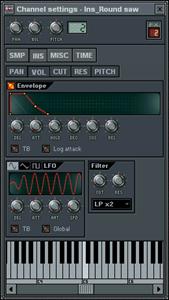
Chargez la boucle GettingStarted1.flp, ouvrez la boîte de dialogue
Channel Settings du canal Ins_Round et cliquez sur l’onglet INS. Placez la boucle en lecture
et observez le potentiomètre du filtre de coupure. Il bouge pendant la lecture du morceau !
Qu’est-ce que ça veut dire ? Ça mon gars, c’est ce qu’on appelle une
automation et c’est une clé indispensable pour donner de
la vie à vos morceaux…
Observez ce potentiomètre, il
bouge !
|
|


1.
Sélectionnez
un Pattern d’automation. Attention, c’est important. Nous
allons enfin vous dire à quoi sert le Pattern 2 dans la boucle GettingStarted1.flp. C’est dans son Pattern que sont
sauvegardées les données d’automation qui agissent sur le réglage des
potentiomètres du filtre de coupure Ins_Round
et Ins_Square. La règle essentielle à respecter pour ne pas oublier où vous
avez enregistré les automations consiste à enregistrer
toutes les automations dans un même Pattern. Dans ce morceau, il s’agit du
Pattern 2. Vous devez ensuite placer ce Pattern dans la liste de lecture, au début du morceau à lire
avec les réglages de l’automation. Vous pourrez déroger à cette règle lorsque
vous aurez un peu de pratique, mais pour le moment, faites au plus simple.

2.
Enregistrement
d’une automation. Chargez la boucle GettingStarted5.flp – celle avec le TS404. Ouvrez la boîte de dialogue
Channel Settings, placez le morceau en lecture
et modifiez les réglages des potentiomètres CUT et RES du
TS404. Lorsque vous pensez avoir un réglage intéressant, assurez-vous que le Pattern 2 est sélectionné (le Pattern
principal d’automation ) et cliquez sur le bouton d’enregistrement (voir ci-dessous).
Lancez le morceau et appliquez vos fameux réglages. Le morceau est lu une fois
puis s’arrête. Désactivez l’enregistrement et appuyez sur Play. Vous venez
d’enregistrer votre première automation !

3.
Réduisez
la mémoire tampon.
Vous avez peut-être décelé un retard entre vos réglages et la réponse de Fruity.
Ce temps de retard est contrôlé par le réglage de la mémoire tampon (appuyez
sur F10 et cliquez sur l’onglet Wave). Plus le curseur indique une
valeur faible, plus la réponse de Fruity est rapide. Ne choisissez pas une
valeur trop faible sans quoi le son risque d’être haché (Section "Voyons
ce qui s’affiche à l’écran ?").
4.
Note
importante. Lorsque l’enregistrement est activé, que la boucle est en
lecture, le réglage d’un potentiomètre supprime tous les réglages précédents
entre ce point et la fin. Cela peut s’avérer fastidieux, si bien qu’il est
généralement préférable de définir une automation approximativement puis
d’affiner les réglages depuis l’éditeur
d’événements (Event Editor) décrit dans la section suivante.
5.
Ce
que vous pouvez automatiser ? Les réglages de la plupart des
potentiomètres et curseurs peuvent s’inscrire dans une automation, y compris
les réglages contrôlant les Plug-Ins. Certains réglages ne peuvent cependant
pas être enregistrés dans les automations. Le moyen le plus simple pour savoir
quels sont les réglages enregistrables consiste à faire glisser le pointeur de
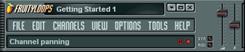
la souris sur une commande et d’observer les témoins rouges du champ d’informations. Si ces témoins rouges
s’affichent, alors le réglage peut être enregistré dans une automation.


À moins que vous ne soyez un vrai pro et que vous ne
puissiez travailler avec une mémoire tampon à zéro milliseconde, vous ne
serez peut-être pas complètement satisfait par le son de vos automations. C’est là que l’éditeur
d’événements entre en jeu. À chaque fois que vous tournez
un potentiomètre durant l’enregistrement d’une automation, le nouveau réglage
est sauvegardé comme un "Événement" associé à ce potentiomètre et à
cet instant dans la boucle. Grâce à l’éditeur d’événements, vous disposez d’un
contrôle total sur la manière dont le son est modifié durant la lecture.
1.
Enregistrez
une automation sur un potentiomètre en particulier. Un potentiomètre des
filtres de coupure du TS-404, par exemple. Supposons que vous
ayez déjà fait cela dans la section précédente ; vérifiez dans l’éditeur
d’événements, le potentiomètre du filtre
de coupure (onglet INS) de la boucle GettingStarted1.flp, en particulier pour les
échantillons Ins_Round ou Ins_Square.
2.
Arrêtez
la lecture et ouvrez l’éditeur d’événements. Faites
un clic droit sur le potentiomètre dont vous avez édité le réglage et
sélectionnez l’option Edit Events
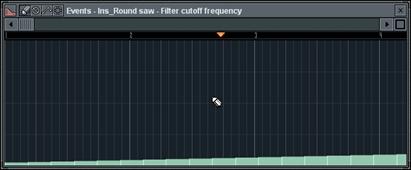
dans le menu contextuel. Cette fenêtre ressemble à celle de l’éditeur graphique
décrit plus haut, à ceci près que ce
graphique vous permet de contrôler le réglage d’un potentiomètre ou d’un curseur
en un point précis du morceau. OK, c’est un peu plus compliqué que ça. Vous
avez normalement enregistré toutes vos automations dans un même Pattern (Pattern 2) et avez
placé ce Pattern (une fois) au début du morceau. Si vous avez bien suivi ces
consignes, les mesures de l’éditeur d’événements devraient correspondre avec
celles de la liste de lecture. L’autre différence essentielle avec
l’éditeur graphique tient au fait que cet éditeur-ci vous permet de définir des
Événements (bandes verticales
correspondant à la valeur de la commande que vous réglez) persistants jusqu’à
l’événement suivant.


|
|
Événements (déterminent
la valeur prise en compte jusqu’à l’événement suivant)
|
|
3.
Modes
d’édition des événements. L’éditeur
d’événements peut fonctionner selon 4 modes :
a.
Mode
Draw. Dans ce mode, le pointeur prend la forme d’un crayon
 .
Vous pouvez ajouter des événements en faisant un clic gauche dans la fenêtre
principale. Vous pouvez également faire un clic gauche et faire glisser le
pointeur pour définir plusieurs événements, ou faire un clic droit pour tracer
une ligne d’événements.
.
Vous pouvez ajouter des événements en faisant un clic gauche dans la fenêtre
principale. Vous pouvez également faire un clic gauche et faire glisser le
pointeur pour définir plusieurs événements, ou faire un clic droit pour tracer
une ligne d’événements.
b.
Mode
Delete. Cliquez sur le symbole  (supprimer) pour activer ce mode. Vous pouvez
alors cliquer sur des événements pour les supprimer ou garder le bouton de la
souris enfoncé et faire glisser le pointeur pour supprimer plusieurs
événements. (Les événements sont matérialisés par des bandes brillantes dans la
fenêtre principale.)
(supprimer) pour activer ce mode. Vous pouvez
alors cliquer sur des événements pour les supprimer ou garder le bouton de la
souris enfoncé et faire glisser le pointeur pour supprimer plusieurs
événements. (Les événements sont matérialisés par des bandes brillantes dans la
fenêtre principale.)
c.
Mode
Smooth. Cliquez sur le symbole  (interpolation) pour activer ce mode. Vous
pouvez garder le bouton de la souris enfoncé et faire glisser le pointeur pour
placer une section en surbrillance. Lorsque vous relâchez le bouton de la
souris, la courbe des événements est “adoucie” et perd son aspect haché.
(interpolation) pour activer ce mode. Vous
pouvez garder le bouton de la souris enfoncé et faire glisser le pointeur pour
placer une section en surbrillance. Lorsque vous relâchez le bouton de la
souris, la courbe des événements est “adoucie” et perd son aspect haché.
d. Mode Select. Cliquez sur le
symbole  (sélectionner) pour activer ce mode. Lorsque
vous gardez le bouton de la souris enfoncé et faites glisser le pointeur, un
champ rouge apparaît sur la règle de la tête lecture. Faites un clic droit dans la
règle de la tête de lecture pour étendre le champ sélectionné. Vous pouvez en
outre faire un zoom dans cette fenêtre à l’aide du
bouton avec l’icône carrée située à côté de la flèche droite.
(sélectionner) pour activer ce mode. Lorsque
vous gardez le bouton de la souris enfoncé et faites glisser le pointeur, un
champ rouge apparaît sur la règle de la tête lecture. Faites un clic droit dans la
règle de la tête de lecture pour étendre le champ sélectionné. Vous pouvez en
outre faire un zoom dans cette fenêtre à l’aide du
bouton avec l’icône carrée située à côté de la flèche droite.
4.
Divers.
Les informations suivantes vous seront utiles pour travailler dans
l’éditeur d’événements.
a.
Annuler. Cliquez sur CTRL-Z dans l’éditeur d’événements pour annuler la dernière
opération.
b. Positionnement de l’événement
initial. Vous noterez peut-être, après avoir
enregistré une automation, que le réglage d’une
commande n’a pas lieu précisément au bon moment lorsque la boucle est lue. Vous
pouvez corriger cela en tournant le potentiomètre au niveau de la bonne
position initiale, puis en faisant un clic sur le potentiomètre et enfin en
sélectionnant Init Events With This
Position. Vous indiquez ainsi la position de l’événement initial à laquelle
le réglage doit commencer.
c.
Apprenez
à maîtriser ces outils. Il faut un certain temps de pratique pour maîtriser
les outils de l’éditeur d’événements et faire en sorte que vos
morceaux aient exactement le son souhaité. Entraînez-vous, cela en vaut
vraiment la peine !
d. L’automation modifie les réglages établis. Si des
événements sont associés au réglage d’une commande, le réglage de cette
dernière ne restera pas tel qu’il est. Vous devez passer par l’éditeur
d’événements ou enregistrer une nouvelle
automation pour modifier le réglage.
5.
Présentation
des événements de LFO. Nous vous avons indiqué plus haut
comment utiliser le LFO (Oscillateur
basses fréquences) sur les canaux du TS404 (également disponible avec les échantillons dans l’onglet INS). Cependant, il est parfois
difficile de contrôler la manière dont l’oscillation va s’harmoniser avec le
morceau. Ce problème peut être géré grâce aux événements de LFO, qui vous
permettent de simuler une oscillation parfaite à l’intérieur de l’éditeur
d’événements.
6.
Utilisation
des événements de LFO. Ouvrez l’éditeur d’événements d’une commande. Exemple :
L’éditeur d’événements du filtre de coupure du canal Ins_Round
sur la boucle GettingStarted1.flp (onglet INS de la boîte de dialogue Channel Settings. Assurez-vous que le Pattern sélectionné est le
bon (Pattern 2 pour la boucle GettingStarted1.flp). Sélectionnez à
présent la plage sur laquelle l’oscillation doit être appliquée à l’aide du
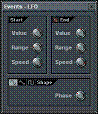
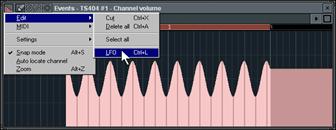
mode Select ou en faisant un clic droit dans la règle de la tête de lecture. Appuyez à présent sur ctrl-l ou sélectionnez LFO dans le menu Edit. La fenêtre Events-LFO s’affiche à l’écran et le
traitement du LFO est immédiatement appliqué sur le champ sélectionné. Voir
l’exemple ci-dessous :


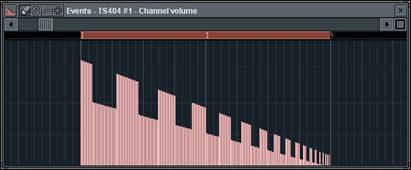
7.
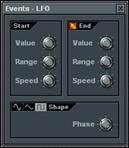
Modifiez
les réglages dans la fenêtre Events-LFO.
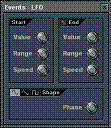
Note : Cette boîte de dialogue comporte trois sections. Vous pouvez
obtenir des effets très avantageux en modifiant les réglages des sections Start et Shape. La section Start
vous permet d’éditer les paramètres Value
(hauteur), Range (Profondeur), et Speed (longueur) des ondes. La section Shape vous permet d’éditer la forme des
ondes (ondes sinusoïdales, en dents de scie, carrées) et la Phase (déplace les ondes de gauche à
droite).







8.
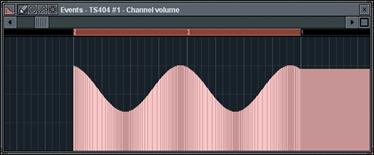
Fondu
sortant. Si vous souhaitez que l’effet du LFO évolue dans le temps, activez le témoin de la
section End en cliquant sur le
bouton rouge. Une fois le témoin allumé, vous pouvez modifier les paramètres du
début (gauche) et de la fin (droite) du traitement du LFO ; Fruity se
charge alors de moduler progressivement les réglages entre le début et la fin
de la section définie. Ce système vous permet d’appliquer des traitements
évolués comme celui représenté ci-dessous. Dans cette illustration, la
forme d’onde carrée du LFO commence sur la deuxième mesure et se termine sur la
quatrième. Au fur et à mesure du traitement du LFO, la vitesse d’oscillation
(Speed) augmente tandis que la hauteur (Value) et la profondeur (Range)
diminuent.
9.
Les
autres outils du menu Edit. Le menu Edit vous permet par ailleurs de
supprimer tous les événements (Edit®Delete
All), de sélectionner tous les événements (Edit®Select All) et de modifier la couleur et l’apparence
de l’éditeur (Settings). Vous
pouvez également activer/désactiver le magnétisme de la grille (Snap). Utilisez le magnétisme
de la grille pour vous assurer que la sélection ou l’événement sont toujours
exactement sur un temps ou une mesure. La finesse du magnétisme peut être
modifiée dans la barre d’outils principale (Voir ci-dessous). Essayez
différents réglages pour comprendre l’influence de ce réglage sur le placement
des sélections et des événements. Le magnétisme le plus fin correspond au tic (Tick),
qui vous permet de vous positionner très précisément entre les notes. Lorsque
vous sélectionnez Auto, Fruity
détermine automatiquement où doivent exactement être positionnés les événements.
Il y a certaines opérations pour lesquelles le séquenceur
pas à pas ne vous a pas donné entière
satisfaction. Il est en effet difficile à utiliser sur les mélodies de plus
d’une mesure ou lorsque vous souhaitez jouer des accords à partir d’un échantillon d’une seule note. Enfin, s’il est pratique de
pouvoir utiliser le Pitch Bend avec le TS404, cela s’avère impossible sur
d’autres types de canaux. La fenêtre Piano Roll pallie à tous ces problèmes.
1.
Ouvrez
l’éditeur Piano Roll. Chargez la boucle GettingStarted6.flp et sélectionnez le Pattern 3.
Le séquenceur pas à pas se présente sous un aspect très différent.
Cette présentation particulière s’explique par le fait que les canaux Ins_Round
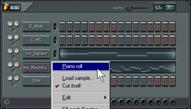
et Ins_Square contiennent des données de Piano Roll et plus de simples pas. Vous pouvez ouvrir l’éditeur Piano Roll de chacun de ces
canaux en faisant un clic droit sur le
nom du canal ou un clic gauche dans la mini fenêtre Piano Roll. Ouvrez la fenêtre Piano Roll
du canal Ins_Round.


Clic gauche ici
(Mini fenêtre Piano Roll)
|
|
Clic droit ici
(Nom du canal)
|
|
2.
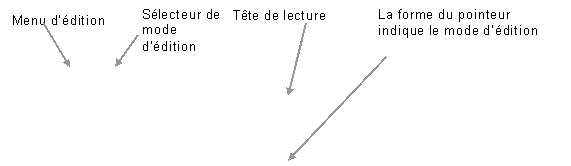
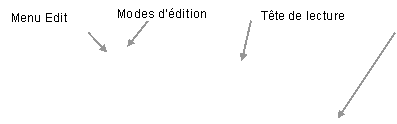
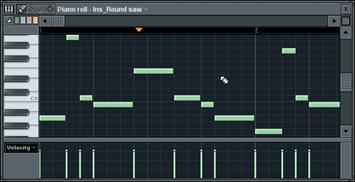
Ce qui s’affiche à l’écran. À première vue, cette fenêtre ressemble
à l’éditeur d’événements (tête de lecture, boutons
de mode d’édition et de menu
d’édition). Cependant les "événements" de la fenêtre Piano Roll correspondent ici à des notes jouées à des
moments précis et non plus aux réglages des commandes de Fruity. Chaque bande
verte horizontale indique le début et la fin des notes et le clavier affiché à gauche, la hauteur de chaque note. La note désignée ci-dessous
est un B4 (Si à la
4 ème octave) commençant sur le 2ème
temps de la 1ère mesure ; cette note est jouée sur 3/4 d’un
temps.


3.
Utilisation
de la liste de lecture.
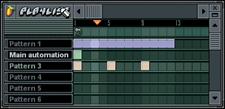
Tout comme les réglages de l’éditeur d’événements, ceux de la fenêtre Piano Roll peuvent être appliqués sur plus d’un Pattern
(mesure). Dans l’exemple ci-dessous, les réglages Piano Roll des canaux
Ins_Round et Ins_Square ont été programmés sur des mélodies de 4 mesures.
Dans la liste de lecture ci-dessous, le Pattern 3 est donc déclenché une
fois toutes les 4 mesures.
4.
Conseil
important. Veillez à toujours séparer les Patterns Piano Roll des Patterns standard. Vous éviterez ainsi les
erreurs. Vous n’êtes pas obligé de suivre ce conseil, mais sachez que même la
boucle GettingStarted6.flp pourtant très simple, aurait été
impossible à générer si les Patterns 1 et 3 avaient été mélangés.
Vous pouvez toujours essayer pour vérifier !

5.
Quels
canaux donnent accès à la fonction Piano Roll ? Cette fonction est disponible
avec tous les générateurs sauf le TS404 (fonctionne très bien avec les autres
synthétiseurs). Retenez toutefois ceci concernant les canaux d’échantillons :
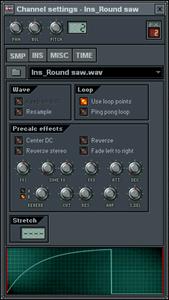
La fonction Piano Roll est disponible avec tous les canaux d’échantillons, mais
elle fonctionne beaucoup mieux avec les échantillons
en boucle.
Le canal Ins_Round, par exemple, se compose de boucles vous permettant de
répéter l’échantillon pour créer le son recherché. Vous pouvez bien sûr
appliquer la fonction Piano Roll sur un échantillon non lu en boucle, mais les
notes ne dureront sans doute pas autant de temps que vous l’auriez souhaité.
Utilisation des points de
bouclage
|
|



6.
Principes
d’édition de la fonction Piano Roll. La section suivante vous indique
comment éditer votre mélodie.
a.
Ajout
de notes. Cette opération peut s’avérer délicate. Assurez-vous que le mode
Draw (dessiner) est bien activé en cliquant sur le bouton de mode Draw (voir la section dédiée à l’éditeur d’événements), cliquez dans le graphique
et ajoutez la note à l’endroit souhaité. Si la boucle n’est pas en lecture, le
son de la note est joué lorsque vous la créez à l’aide de la souris. Pour
modifier la longueur d’une note, saisissez la bordure droite de la bande et
tirez-la à l’aide de la souris.
b. Magnétisme des notes. Les notes se décalent parfois par rapport à l’endroit souhaité.
Dans ce cas, modifiez le magnétisme de
la grille dans la barre d’outils principale comme vous l’avez fait avec
l’éditeur d’événements (voir section précédente). Si
malgré cela vous ne parvenez pas à caler les notes à l’endroit souhaité,
raccourcissez la note vers la gauche autant que possible puis faites-la glisser
vers la droite. Cette opération permet généralement de résoudre le problème.
c.
Couleur
des notes. Localisez la rangée composée de 4 boutons de couleur sous
les boutons de mode d’édition. Ces boutons vous permettent d’indiquer la
couleur des notes. Cette fonction peut sembler superflue, mais vous
l’apprécierez lorsqu’il vous faudra distinguer les notes entre elles. Le menu
Edit vous permet par ailleurs de Sélectionner
par couleur et donc de ne supprimer ou copier que les notes d’une même
couleur.
d. Suppression de notes. Deux
méthodes s’offrent à vous – clic droit sur
la note à supprimer ou passez en mode de suppression en cliquant sur le bouton du mode Delete (suppression) ;
(voir la section dédiée à l’éditeur d’événements).
e.
Retour
sur une édition. Tout comme dans l’éditeur
d’événements, vous pouvez annuler une
opération depuis le menu Edit ou en
appuyant sur Ctrl-Z.
f.
Couper,
copier et coller des notes. Activez le mode Select en cliquant sur le bouton du mode Select (voir la section
dédiée à l’éditeur d’événements) puis maintenez le bouton de
la souris enfoncé et faites-la glisser pour sélectionner les notes. Utilisez
ensuite les options Cut (Couper), Copier (Copier), Paste (Coller) du menu Edit ou
les touches Ctrl-C, Ctrl-X et Ctrl-V. Le collage peut s’avérer plus difficile qu’il n’y paraît.
Les notes sont collées sur leur emplacement original, sur la première mesure affichée
à l’écran. Pour coller des notes de la mesure 1 à la mesure 2,
sélectionnez les notes de la mesure 1 et appuyez sur Ctrl-C
pour copier, puis faites défiler la fenêtre Piano Roll jusqu’à la mesure 2
et appuyez sur Ctrl-V. Si les notes ne s’affichent pas, elles sont sans doute
sur la mesure 1. Appuyez sur Ctrl-Z pour annuler et recommencez l’opération.
7.
Accords et
harmoniques. L’une des fonctions les plus intéressantes du Piano Roll est qu’il vous permet de jouer des notes
simultanément pour créer des accords et des harmonies. Il vous faudra une
certaine sensibilité musicale pour tirer profit de cette fonction ; Fruity
vous facilite cependant les choses grâce à l’option Chord du menu Edit.
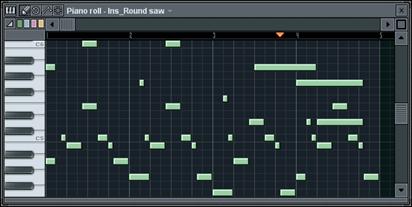
Sélectionnez le type d’accord souhaité puis activez le mode Draw. Vous pouvez maintenant ajouter des accords complets. La
boucle GettingStarted7.flp vous donne un exemple de mélodie
polyphonique. La capture d’écran ci-dessous représente la fenêtre Piano Roll du
canal Ins_Round après agrandissement.



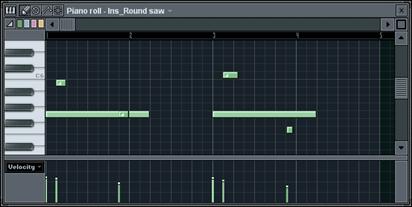
8.
Application
d’un effet de Pitch-Bend sur les notes. L’icône en forme de pente dans
le coin supérieur gauche, sous le bouton du menu Edit, vous permet d’insérer
des notes avec effet de Pitch Bend (Slide
Notes). Exemple : Ajoutez une longue note dans le graphique puis
placez une note avec Pitch Bend au-dessus ou
au-dessous. Veillez à ce que les deux notes se chevauchent. La longue note est
jouée jusqu’à ce qu’elle atteigne la portion en Pitch Bend. La hauteur de la note monte alors en direction de la note
“Slide” et reste à cette hauteur jusqu’à la fin de la note originale. Plus la
note “Slide” est longue, plus l’effet de Pitch Bend est long. Cet effet est
appliqué dans la fenêtre Piano Roll du canal Ins_Round (Pattern 4)
de la boucle GettingStarted8.flp.
Début de note
Montée
Décente
Fin
de note
|
|






9.
Réglage
des notes. Vous vous souvenez de l’éditeur
graphique du séquenceur pas à pas ? Cet éditeur vous
permettant de régler individuellement le Volume, les filtres de coupure et de résonance, etc. pour
chacune des notes. Des fonctions similaires sont disponibles au bas de la
fenêtre Piano Roll. À chaque note correspond une
ligne au bas du graphique indiquant le niveau du paramètre sélectionné dans le
menu déroulant situé à gauche (Sélecteur
d’événements). Une fois les notes ajoutées, modifiez la valeur de leurs
paramètres en tirant sur le haut de ces lignes à l’aide de la souris. Voir les
réglages de volume des Patterns 3 et 4 de la boucle GettingStarted8.flp. Les paramètres sont les
suivants : Velocity (=Volume), Pan,
Cutoff et Resonance. Vous pouvez même utiliser cette fenêtre comme éditeur
d’événements des réglages de panoramique,
de hauteur et de volume d’un canal.
10. Importation de morceaux MIDI. L’option MIDI du menu Edit vous permet d’importer directement des fichiers MIDI dans
l’éditeur Piano Roll ; vous disposez de deux
méthodes. Il existe dans le monde des milliers de fichiers MIDI des mélodies les plus connues. Vous pouvez à
présent les importer directement dans Fruity Loops et les insérer dans vos
morceaux. C’est pas beau ça ?
Le découpage du rythme est une autre fonction précieuse de
Fruity. Vous pouvez maintenant importer des rythmes découpés par sons de batterie au
moyen du BeatSlicer.
Cet outil vous sera indispensable pour toutes vos boucles de batterie. Si vous
n’enregistrez pas votre version de BeatSlicer, vous devrez vous contenter du
son mono à faible résolution de la version gratuite. Cette première version
vous permet cependant de vous faire une idée des possibilités du logiciel.
Consignes d’utilisation :
1.
Sélectionnez
Import®Beat to Slice dans le menu File.
2.
Sélectionnez
un rythme. Sélectionnez tout d’abord le fichier Wav à découper. Assurez-vous que ce rythme dure au moins 1 mesure (1 Pattern). Vous
pouvez découper un fichier qui n’est pas un rythme, mais le résultat n’est pas
aussi bon…
3.
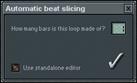
Configurez
le BeatSlicer.
Une fois le rythme sélectionné, la fenêtre ci-dessous s’affiche à l’écran.
Sélectionnez tout d’abord le nombre de Patterns (mesures) composant la
boucle : maintenez le bouton de la souris enfoncé et faites glisser le
pointeur. Si vous souhaitez que le rythme soit “découpé” et directement importé
dans Fruity Loops, cliquez sur le bouton de validation. Si vous souhaitez
utiliser l’éditeur de découpage du rythme, cochez l’option Use Standalone
Editor first (l’éditeur comporte une aide spécifique vous donnant des
indications sur cette fonction).
4.
Sauvegarde
des nouveaux rythmes. Sélectionnez ensuite le dossier dans lequel les
nouveaux rythmes doivent être sauvegardés. Le dossier par défaut est Sliced Beats dans Fruity Loops.
5.
Sauvegarde
des modifications de votre boucle. Cette opération modifie définitivement
la boucle courante ; le système vous demande donc de confirmer avant de
poursuivre.
6.
Intégration
des nouveaux rythmes. Dernière question – Souhaitez-vous intégrer le rythme
au projet courant ? Si vous répondez oui, pour chaque rythme ainsi créé,
un canal est ajouté à la fin de la liste des canaux et le rythme est inséré sur
les premiers Patterns de votre morceau. Il est pour cette raison conseillé
d’insérer des Patterns vierges au début du morceau avant d’entamer la procédure
de découpage. Pour ce faire, appuyez sur ctrl-shift-insert
dans la liste de lecture ou
dans le séquenceur pas à pas.
7.
Note :
Le BeatSlicer considère qu’une mesure est constituée de 16
pas et ce quel
que soit le nombre de pas constituant chaque Pattern. Si vos Patterns
comprennent 32 pas et que vous décidez d’intégrer les rythmes à la boucle
courante, le fait de sélectionner 1 mesure dans la boîte de dialogue
ci-dessus intègre un rythme sur la première moitié du premier Pattern.
8.
Résultat
final. L’illustration ci-dessous vous présente l’aspect d’un rythme créé
avec la fonction de découpage. Note : Le tempo est
automatiquement défini par celui du rythme original. Comme le rythme ne
correspond jamais exactement avec les notes, Fruity applique la fonction Shift (voir
la fenêtre de l’éditeur graphique) pour une synchronisation parfaite. Vous
pouvez à présent réarranger le rythme avec des Breaks comme vous le
souhaitez !
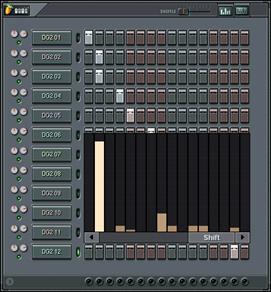
Votre morceau est à présent terminé.
Vous souhaitez sans doute l’exporter pour pouvoir le graver sur CD, le
transférer via Internet ou l’éditer dans un autre programme. La fonction Export est
là pour ça, voici comment l’utiliser :
1.
Exportation
au
format Wav ou MP3. Cette option est accessible depuis le menu
File. Que vous choisissiez le format
Wav ou le format MP3, le système vous demande de préciser le nom du fichier. La
boîte de dialogue ci-dessous s’affiche à l’écran ; vous y trouverez de
nombreuses options dont le détail est présenté dans l’aide en ligne sous la rubrique File Formats (formats de fichiers).
Pour obtenir un rendu standard, conservez les réglages par défaut (faites-nous
confiance, nous n’avons pas choisi ces réglages par défaut sans raison !)

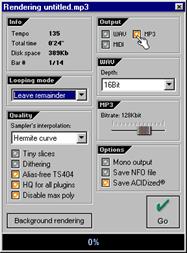
2.
Format
Wav ou MP3 ?
Wav est le format des fichiers son bruts. Les fichiers sont de grande taille
mais offrent un son d’excellente qualité : Comptez 10 Mo par minute
(variable selon le réglage du paramètre Depth). Les fichiers Wav peuvent être gravés sur
CD. Le MP3 est un format compressé. Les fichiers sont de taille inférieure mais
la qualité audio peut s’en trouver légèrement altérée : Comptez 1 Mo
par minute (variable selon le réglage du paramètre Bit Rate). Choisissez le format MP3 si les fichiers
doivent être transmis sur Internet.
3.
Faut-il
utiliser la fonction "Background Rendering" ?
Le calcul du rendu peut prendre longtemps et monopoliser votre processeur,
en particulier si vous optez pour un niveau de qualité élevé (champ Quality de la fenêtre ci-dessus). En
cliquant sur Background Rendering, la fenêtre Fruity est réduite en icône et le
rendu est calculé en tâche de fond sans accaparer les ressources de la machine.
Le calcul nécessite alors davantage de temps.
4.
Exportation des
boucles sous forme de fichiers compressés (Zip). Cette fonction est particulièrement utile si
vous souhaitez transférer vos fichiers Fruity Loops sur le Web. Cette fonction
compresse dans un fichier Zip le fichier Fruity Loops désigné et tous les
échantillons utilisés par ce fichier.
5.
Comment
mettre vos morceaux en ligne ? Il existe un grand nombre de sites sur
lesquels les artistes peuvent gratuitement mettre à disposition leurs fichiers
MP3. Le site www.mp3.com est sans doute le plus connu, mais les
morceaux des amateurs y sont généralement cachés derrière les morceaux plus en
vogue et placés là à des fins commerciales. www.traxinspace.com est une bonne option si vous souhaitez avoir
un retour de la part d’autres musiciens. Le site réunit d’autres musiciens qui
comme vous aiment donner leur point de vue sur les
morceaux proposés. Si vous n’êtes intéressé par aucune de ces options, vous
pouvez toujours créer votre propre site auprès d’un des nombreux services
d’hébergement gratuits proposés sur Internet. Bonne chance !
Un contrôleur MIDI externe est un genre de télécommande
vous permettant de piloter les commandes de Fruity Loops. Vous devez auparavant
prendre soin d’indiquer à Fruity comment doivent réagir ses commandes à chaque
réglage (c’est peu demandé pour pouvoir contrôler simultanément les filtres de
coupure et de résonance !). Chaque potentiomètre du
contrôleur peut être associé à un potentiomètre ou curseur de Fruity. Si vous
possédez un contrôleur, cette section vous indique comment le faire fonctionner
avec Fruity. Dans le cas contraire, il est temps de vous en acheter un !
Cette section vous présente tout d’abord certains des contrôleurs les plus
populaires puis vous explique comment les configurer.
1.
Quelques
exemples de contrôleurs MIDI.
a.
Contrôleur
PhatBoy.
Le PhatBoy est l’un des contrôleurs MIDI les moins cher du marché (d’où sa
popularité) ; l’appareil est fabriqué par KeyFax (www.keyfax.com). Ce contrôleur de petite taille est
équipé de 13 potentiomètres, ce qui est largement suffisant pour répondre
aux besoins de la majorité des utilisateurs (vous n’avez que deux mains après
tout !).

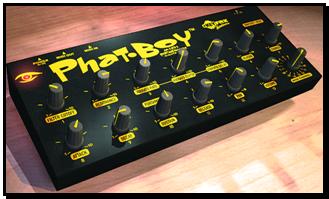
b.
Contrôleur
DrehBank.
Le DrehBank de Doepfer est un contrôleur également très populaire ;
consultez le site Internet du fabricant à l’adresse suivante :www.doepfer.de.
L’appareil est équipé de 64 potentiomètres au lieu de 13 !
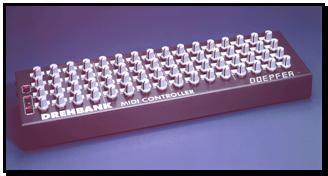
 ©Le
Boss©
©Le
Boss©
c.
Contrôleur
MC-505.
Le MC-505 Roland (www.rolandgroove.com) est bien plus qu’un contrôleur MIDI. C’est un vrai synthétiseur/séquenceur
conçu tout spécialement pour émuler les sons techno classiques des TB-303, TR-808 et
TR-909. Cet appareil est équipé de toutes les
fonctions que doit posséder un contrôleur MIDI complet : vous pouvez ainsi
affecter certains de ses potentiomètres aux commandes de Fruity Loops.

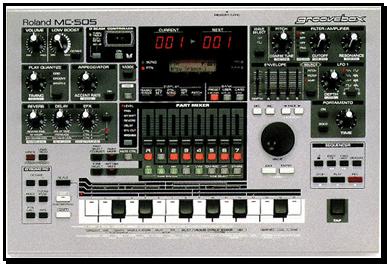
2.
Configuration
de votre contrôleur.
a.
Munissez-vous
d’un câble MIDI et
connectez votre contrôleur. Regardez en face arrière de votre ordinateur.
Si vous voyez deux ou trois connecteurs ronds à 5 broches, tout va bien.
Sinon, regardez si l’ordinateur dispose d’un port trapézoïdale
à 15 broches pour Joystick. Si l’ordinateur est équipé des connecteurs
ronds, utilisez le câble pour relier le port de sortie "MIDI Out" du
contrôleur au port d’entrée "MIDI In" de l’ordinateur. Si vous ne
disposez que d’un connecteur pour contrôleur de jeu, vous devez vous munir d’un
câble équipé de deux connecteurs MIDI ronds à une extrémité et d’un connecteur
trapézoïdal à l’autre. Ces deux types de câbles sont normalement disponibles
chez tous les bons revendeurs de claviers et de synthétiseurs (ce type
d’équipement n’est pas forcément disponible chez les revendeurs de matériel
informatique).
b.
Placez
le contrôleur sous tension et lancez Fruity Loops. Si vous êtes équipé d’un
contrôleur PhatBoy, assurez-vous que l’interrupteur est réglé
sur le mode "III".
Si vous possédez un DrehBank, maintenez le bouton
"Bank 1" enfoncé lorsque vous connectez le cordon
d’alimentation. Pour les utilisateurs d’un MC-505, assurez-vous que le mode MIDI est réglé
sur MODE 2 (Shift 12,
Edit TxRx = Mode2). Tournez des potentiomètres de votre contrôleur. Si le
système fonctionne, vous devriez voir le petit témoin rouge "Midi"
clignoter à côté dans champ d’informations de Fruity Loops
à chaque fois que vous tournez un potentiomètre. Si tout fonctionne correctement,
ne tenez pas compte des étapes C à E ; sinon, lisez ce qui suit.

c.
Activez
l’option MIDI Remote Control. Ouvrez
le menu Options et assurez-vous que
l’option MIDI Remote Control est
bien cochée. Si elle ne l’est pas, cliquez dessus et regardez si le témoin MIDI
s’allume. Lisez ce qui suit si le témoin ne s’allume toujours pas.

HERETIC
d.
Configurez
votre périphérique d’entrée MIDI.
Si le témoin reste éteint lorsque vous tournez les potentiomètres du
contrôleur, ouvrez la fenêtre MIDI
Settings (dans
le menu Options ou en appuyant sur F10). Vérifiez quel est le périphérique
sélectionné pour l’option Remote Control
Input. Si l’option "none" est
sélectionnée, vous devez choisir une entrée. Vous devriez avoir plusieurs choix
possibles ; essayez-les tous pour savoir lequel est le bon.


e.
Assistance
technique. Si
le témoin rouge est toujours éteint lorsque vous actionnez les potentiomètres
du contrôleur, vérifiez les point suivants :
·
Avez-vous réglé le PhatBoy ou le DrehBank sur le bon mode à l’étape b ?
·
Avez-vous activé l’option
"MIDI Remote Control" à l’étape C ?
·
Avez-vous sélectionné le bon
périphérique d’entrée MIDI à l’étape D ?
·
Vos câbles d’entrée et de sortie
MIDI sont-ils réservés ?
·
Avez-vous branché la prise secteur
du contrôleur ?

Jaha
3.
Affectation
d’une commande de Fruity à votre contrôleur. Chargez n’importe laquelle de
vos boucles utilisant un canal TS-404. La boucle GettingStarted4.flp
peut constituer un très bon point de départ.
a.
Faites
un clic droit sur la commande que vous souhaitez piloter à l’aide du contrôleur
MIDI. Exemple : La commande
générale du volume d’un
TS404. Cliquez ensuite sur Link to MIDI Controller pour
afficher la fenêtre MIDI Remote
Controlling.
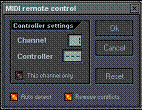


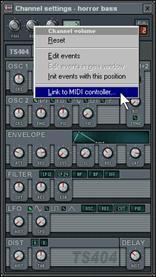
b.
Tournez
un potentiomètre du contrôleur. Les paramètres Channel et Controller
doivent changer. Cliquez sur OK et
tournez ce même potentiomètre. Le réglage de volume doit varier.
c.
Réduisez
au maximum la mémoire tampon .
Le rôle de ce paramètre a déjà été expliqué (vous accédez à ce paramètre en
appuyant sur F10 puis en cliquant
sur l’onglet Wave). Le curseur de
réglage de la mémoire tampon détermine le délai entre le moment où vous tournez une commande
et celui où le son joué par Fruity est modifié. Sélectionnez la valeur la plus
faible possible (sans pour autant que le son ne soit haché). Recherchez le
juste milieu. Si vous ne pouvez régler la mémoire tampon sur une valeur
suffisamment faible, il ne vous reste plus qu’à changer d’ordinateur, désolé…
4.
Quelles
commandes peuvent être affectées au contrôleur ? Pratiquement toutes.
Pour mémoire, toutes celles éditables en Automation. Rappel : Pour savoir si une commande
peut être affectée à un contrôleur MIDI ou participer à une automation, placez
le pointeur de la souris dessus et assurez-vous que les deux témoins rouges s’allument dans le champ d’informations
.